ラベル Matériel / Hardware の投稿を表示しています。 すべての投稿を表示

2026年1月17日土曜日

VOX VXT-1 Strobe Pedal Tuner

 正直、チューナーはUNITUNE CLIPで決着したものだと思っていました。ストロボチューナーモードにすると±0.02セントの精度でチューニングできるすごいやつ。もし今後ペダルチューナーが必要になったときは、きっとPOLYTUNEを買うことになる。ギターの全弦を鳴らしてざっと状態を確認し、各弦のチューニングはストロボモードで精緻にあわせられるチューナー。もうこれしか考えてなかったのに、まさかのVOXを選ぶことに。なぜか。それは私にとって、これだと決め手になる機能があったからに他なりません。

オフセット・モード、この存在が大きかった。

ギターでは普通12平均律でチューニングしますが、それではうまく調和しないことが知られています。そのため、不協和が目立たないよう、特定の弦を高めに、あるいは低めにチューニングしたりするのですが、私は以前2弦に対しやっていたこのオフセットを、UNITUNE CLIPを導入してからはやらないようにしていました。

あれこれ考えて動かすよりも、高精度でジャストにチューニングした方が結果的にいいのではないかと考え直したからなのですが、VOX VST-1は高精度でチューニングできる上に、楽器にあわせたオフセット・チューニングが複数種類プリセットされている。正直これには面食らいました。

搭載されているチューニングのモードを以下に書き出してみます。

  • CH: クロマチック(12平均律)
  • G1: エレキ・ギターのレギュラー・チューニング
  • G2: エレキ・ギターのBuzz Feitenチューニング
  • AC: アコースティック・ギターのレギュラー・チューニング
  • BS: ベース・ギターのレギュラー・チューニング
  • OD: オープンD
  • OE: オープンE
  • OG: オープンG
  • OA: オープンA
  • DA: ギターのDADGAD

私に必要なのは、G1とACですね。エレキ・ギターとアコースティック・ギター。おそらく巻弦とプレーン弦の関係でそれぞれ別れているのだと思いますが、もともと歌の伴奏のためにはじめたギターです。コードがきれいに響いてほしい。となると、このオフセット・モードは願ってもない機能といえる。もう自分にはVXT-1しかないと、すっかり宗旨替えしてしまったのです。

精度についてはPOLYTUNEと同等のスペックを持っています。ストロボモードにすると±0.02セントの高精度でチューニングできる。ストロボモードでのチューニングはUNITUNE CLIPで慣れています。実際、問題なくチューニングできていて、むしろ針とか表示されるタイプより、こっちの方がわかりやすい。

さて問題がありました。これはいわゆるエフェクターってやつです。エフェクトペダルの一種。信号をモノラル標準ジャックで送ってやる必要があるのです。

エレキギターなら簡単ですよね。シールドケーブルを挿してやればいい。問題はアコースティックギター。私のメインギターはエレアコじゃないから、そのままじゃVXT-1に繋がらんのですよ。

そんなときはコンタクトマイクが便利です。

チューナーに音声信号を送るためのクリップ式マイクがあるのです。

買いましたね。KORGのCM-300。実際使ってみれば、おお、ちゃんと拾ってくれる。チューナーも問題なく反応する。

ACでオフセット・チューニングをしてみれば、不協和が軽減されたからかあるいは気のものか、いつもよりも響きがおちつきメロウに感じる。これもまた気のものか、声もいつもより楽に出るように思う。ほんとかね。

こればっかりは試してみないことにはわからないものだと思います。実際、このオフセットに慣れて、これが当たり前と感じるようになってから、12平均律であわせてみたら違いがはっきりするのかもしれません。

POLYTUNE 3にあってVXT-1にない機能は、複数弦のチューニングとバッファくらいでしょうか。正直、チューナーにバッファはなくてもいいと思ったので、私にとってVXT-1を選ばない理由はありませんでした。

今後、どんなチューナーが出てくるかわかりませんが、今のところVXT-1がベストになりました。クリップ式チューナーよりは手間がかかるけど、そうするだけのメリットがあるチューナーです。

2024年6月15日土曜日

TC Electronic UNITUNE CLIP

 このあいだ、ちょっと話していた±0.02セントの精度で測れるチューナーというの、これです。TC ElectronicのUNITUNE CLIP。もともとは複数弦のチューニングを一度に確認できるPOLYTUNEというペダルチューナーがあって、それがPOLYTUNE CLIPというクリップ式チューナーになって、その後UNITUNE CLIPという単音のみに対応するモデルが出た、という流れのようです。

で、これが高い! ちょっと調べてみると、数年前は3千円台で買えたみたいなんですが、このところ円が安いですからね、このチューナーも輸入品値上がりの例にもれず値上がりしたようで、5千円以上するようになっていました。

ああ、もうちょっとはやく知っていれば! いや、知ってはいたんですけど、チューナーで3千いくらってちょっと躊躇する価格じゃないですか。チューニングなら手持ちのクロマチックチューナーでもできるし……、みたいに思っているうちにいつの間にか値上がりしていて、欲しいなと思ったときにはもう5千円。

ああ、これは手痛い判断の遅さでありました。

でもそれでもこれを選んだのには理由がありまして、それはストロボチューナーモードがすごいらしい、という情報。±0.02セントの驚異的なピッチ精度を実現とか謳われておりまして、正直そこまでの精度ってギターに必要なのかい!? とか思ったりもしたのですが、まあ正確であるにこしたことはないわけです。

かくして値段に怯みながらも購入を決断して、購入以来、毎回のチューニングに活躍してもらっています。

とはいえ、ギターっていうのはどこで音をあわせたものかわかりにくいところがあって、基本は弾いた直後の出音であわせるのですが、その後下がるんですよね。というか、強く弾くほどに高くなる。なのでほどほどの音量で弾いてあわせて、隣りの弦と一緒に鳴らして確認する、みたいな使いかたをしています。このあたりのノウハウというかは、もう使いながら身につけていくしかないなあ、といった感じで、結局は耳で、音で確認するようにしないといけない。

これは今後、どんなに便利で高精度な道具が出てきても変わらないところなのだろうなと思っています。

2023年6月16日金曜日

YAMAHA AVレシーバー RX-V4A

 AVレシーバーを買い替えまして、というのも長く使ってきたONKYO製品のAVセンターが故障して音が出たり出なくなったりするようになってしまったので、もう仕方なく買い替えることとなったのでした。エントリー向け製品からの乗り換えだからエントリーグレードでいいだろう。YAMAHAならRX-V385とRX-V4Aがあるけど、おそらくは大きくは違いはないだろう。ということで、より見た目がシンプルで落ち着いたRX-V4Aに決めまして、スピーカーはONKYOのをそのまま使うからいいとして、と思いながら説明書だけ先にダウンロードして読んでたら、待って? これ、手持ちのサブウーファー使えないの? いやもう、予想外の出費というのは重なるものなのですね。

サブウーファーも追加で購入です! NS-SW050! サブウーファーがパッシブからアクティブに大進化! いやもうやけっぱちですよ。ほんと、サブウーファーはまったくの予想外で、低価格製品があって助かりました。

さて、注文した翌日に届くのがヨドバシのいいところ。予習はばっちり。荷物を受けたらさっそく梱包をといてセットアップします。時間としては30分かからないくらい。とはいえ、アンプの置き場所確保したり繋ぐケーブル整理したりを前日にすませていたからこれだけの時間ですんだともいえます。ええ、セットアップにかかる時間、圧倒的にケーブルの整理してた方が長い。いやもう、なんでケーブルってあんなにからまるんでしょうね。

肝心の音質です。びっくりしました、ONKYO製品に慣れてたからといっていいのか、随分と大人しく感じます。よくいえば端正。テレビに付属のスピーカーで聞いた音が、そのままのニュアンスで高音質になったという感触。ONKYO製品では、こんなに低音って出さないといけないものなの!? ってくらいドカンドカン低音が効いて、ニュースで話すアナウンサーの声もすごい存在感! って感じがしたものでしたが、YAMAHAだと低音は過不足なくまとまって、中音域もこれという派手さなく、センターにまとまっている、そんな感じがします。

スピーカーはフロントLR、センターすべて前製品からの持ち越しなのですが、それでもこんなに違うもんなんだなあと感心したのは、音の粒立ちでした。小さな音もよく分離して聞き分けやすくなっています。エッジが効いている? スネアとかがものすごく前に出てくるようになりましたね。ゲームでいえば、『ティアーズ オブ ザ キングダム』のタンタラララーンが、より立体的に存在感持って立ち上がってくる。

こうした聞こえ方の違いというのがメーカーの音づくりの差なのかなと思わされた次第です。派手な聞こえ方、響く低音が好きな人にはYAMAHAは物足りないかも。でも原音に忠実といっていいのかわかりませんが、入力ソースが大きな味付けなく素直に出てくる感じが好きという人には向いている。そんな印象がしています。

そうそう、HDMIケーブルの失敗です。このアンプはサイズが大きくて、容積にしてONKYOのAVセンターの4倍くらいあります(計算したら3.6倍ありました)。なのでもともとAVセンターを置いていた場所には設置できず、テレビから若干離れた場所に置かざるを得なくなりました。で、問題は配線です。テレビからの配線は問題なかったのですが、ラックに入ってるBDプレーヤーのケーブルがちょっとぎりぎりっぽい。

なので長さに余裕のあるテレビとAVセンターを繋いでいたケーブルをBDプレーヤーに、BDプレーヤーのケーブルをテレビ、AVレシーバー間につけかえたらですね、テレビの音が途切れるようになりました!

これ困って、いろいろ調べてみたんですけど、ケーブルの対応問題ですね。帯域が細いといったらいいのか、規格に対応していないといったらいいのか、ARCで送られる音声情報が飽和していた模様。もとの構成に戻してみたら無事安定して音声が出るようになったので、ほんと、びっくりした。BDプレーヤーはちょっとアンプ側に寄せるようにして余裕をもたせています。

などなど、いろいろ問題にぶつかりながらも無事設置できたAVレシーバー。今は新鮮な出音もいずれ馴染んで、これが私のスタンダードになることでしょう。

2021年4月15日木曜日

Apple Watchの文字盤

 Apple Watchを買ったのは2月の頭でした。心拍数や消費カロリーをモニターするためにと思って入手したのですが、使ってみてはじめてその便利さがわかるものもあります。私にとっては、文字盤に表示される気温がその代表格ですね。気温なんて、そんなもんスマートウォッチに頼らなくてもわかるやん、と思いそうなものですが、例えば屋内にいると外気温はわからないわけで、そんな時に時計を見ることで、ああ今日は上着がいるなとかちょっと暑いかも知れんななどと判断できる。これ、本当に便利で、温度のコンプリケーションは必須だなあ、そんなこと思うようになっています。

さて、今回のテーマはApple Watchの文字盤です。Apple Watchは液晶パネルに様々な文字盤を表示させることが可能です。最初はデフォルトのメリディアンを使っていましたが、27分の電車に乗りたい自分には四角い文字盤の角の時刻が微妙に読み取りづらいのが気になって、少し前からいろいろ模索しています。

私が時計に求めるものはもうひたすらにシンプルです。まずは正確であること。ですが、これ、見た目はアナログでも中身はデジタル、時刻あわせも自動でなされるスマートウォッチにとっては当たり前に達成されている事項ですから、もう考慮の必要はないですよね。となると、もうひとつの要素が重要になってくる。それはなにかといいますと、見やすさ、読み取りやすさでありますね。

学生時分にはこんな時計を使っていました。もうただただ実用性しか考えてない、そんな志向が明確に出ちゃってますね。なのでApple Watchにもこの方面でアプローチしていきたい。

デフォルトのメリディアンからより読み取りやすい文字盤に移行する。と、その前にメリディアン以外に使っている文字盤を紹介します。

Apple Watchの導入理由であったアクティビティに特化した情報メインの文字盤、インフォグラフモジュラーを導入当初から設定して使っています。アクティビティの進行具合など、様々な情報を表示する要素のことをコンプリケーションというのですが、アクティビティ系のコンプリケーションが集められているプリセットがあったので、まんまそれを採用しています。心拍数アプリと呼吸(マインドフルネス?)を起動するコンプリケーションがついてきますが、これはまったく使いませんね! でも他のなにかを選ぶのも面倒なのでそのまんまにしています。

インフォグラフモジュラーは徒歩移動する際やフィットネスゲームをプレイする時、つまり運動時に選んでワークアウトアプリを起動するランチャーとしての利用が主です。なので、この文字盤が表示されてることは実は少なくて、日中のアクティビティの進行度合いをちょっと詳細に見たい時、とりわけスタンドの状態を見る時なんかに、さっとスワイプして表示して戻すみたいな使い方が主ですね。

自宅ではSiriを表示させています。その時々に必要になる情報をSiriが見繕って表示してくれる。使えば使うほど自分の行動に即した情報が出るようになる、という触れ込みに期待していたんですけど、うちのSiriは天気と日の出日の入りの時刻、それからAppleの株価くらいしか表示してくれんのう……。いや、アクティビティの状況とか安静時心拍数、運動後の心拍の回復状況、就寝準備や、雨が降りそうならその時間の目安を教えてくれるなど、それなりに便利ではあるんですけど、今のところはそれほどまで活用できてない感じ。これ、カレンダーとかリマインダーとか、全然使ってなくてすかすかなのも悪いんだろうなあ。

さて、ここから本題です。メリディアンに不満を感じて選んだ文字盤ですが、最初に選んだのはGMTでした。外側のダイヤルが24時間表示になっていて、別の時間帯にあわせてやることで、2箇所の時刻を一度に知ることができるというすぐれものです。

でもなあ、これ、頻繁に海外にいくとか、仕事や遠隔地に暮らす家族がいるとかで海外とのやり取りが発生するとかじゃないと、あんまり使いこなせないよね。基本国内限定で暮らす私には別の時間帯の時刻を知る必要性はまったくなく、設定していたのは現在地、すなわち日本の時間帯だったわけですが、もうこれただのデザインだ! ダイヤルがかっこいいだけだ!

ということで、また違うものを模索していたのがここ数週間のこととなります。

最初はシンプルでいいやと思っていたんです。ですが、これ、かなり初期の文字盤なんですかね、時計としての表示は実に見やすく、わかりやすく、素晴しいのですが、使えるコンプリケーションに制限があるんです。例えば、これ便利だ! といっていた気温が使えません。またコンプリケーションのアイコンしか出ないから、例えばアクティビティリングの詳細、現時点で何キロカロリー消費してるとかを見て確認するには向いていません。

というわけで次に目をつけたのがユーティリティです。これもシンプルでいい感じ。また分の刻みがついてるので、27分も読み取りやすい! でも、これもシンプル同様に気温およびアクティビティの進行状況内訳を表示することができず、なので今のところは却下です。

気温は天気のコンプリケーションで表示させられますよ。そんな声も聞こえてきそうですが、それだと最高/最低気温がわからないんですね。今の気温がわかる便利と、これからの気温を予測できる便利、それが欲しいわけです。

最終的に辿り着いたのはカリフォルニアでした。

正直、これを選ぶ日はこないと思っていました。お洒落文字盤、デザイン全振りみたいな見た目なんですが、これ、文字盤を円形表示させられるんですよ。またカリフォルニアの独特の文字盤、記号ですが、普通にアラビア数字だけとか、ピルズ? 数字のない、5分ごとの刻みも選べる。シンプル系文字盤の最新版みたいにして使えるのですね。

使いたいコンプリケーション、気温を配置すると最高/最低気温も表示されます。ただ文字盤内側に日付を表示させられないのが玉に瑕。しかたないから左下に表示させています。必要があるかわからないといいながら、UV指数を左上に、そしてアクティビティを右下に設定して、とりあえず知りたい情報は盛り込めたかな? もしかしたら天気も表示したらより便利になるのかも知れないけれど、ちょうどダイヤル上部に文字情報を表示させられるようになってるからそこに天気を置くのもありかも知れないけど、ちょっと見た目がうるさくなるから避けたかった。なので天気はなしにしておきましょう。

天気のコンプリケーションはこれまで使ったことがないからその便利さがわかってないだけで、もしかしたらあったら便利なのかも知れませんね。気温と同様、外を確認しなくても雨が降ってるかどうかわかるのは、慣れると外せない機能になりそうな気がします。

といった経緯で、今メインで使っている文字盤はカリフォルニアとなりました。分ごとの刻みも読み取りやすさを手伝って好感触。色はソフトホワイト。これだと、見ためが文字盤シンプルそっくりになって、けれどコントラストが強くなりすぎない。見やすい、わかりやすい、落ち着きがある。いい感じ。しばらくはこれでいこうと思います。

2021年2月15日月曜日

Apple Watch Series 6

 Apple Watch、買いました。Series 6。スペースグレイの44mm、バンドはスポーツバンドのプラムを選択しました。ちょうどといったらいいのか、AppleのWatchトップページに限定盤Black Unityが紹介されていてちょっと心が揺らいだのですが、黒緑赤という強い色使いは自分にはさすがにあわないんじゃないかと思ったので踏み止まりました。

Apple Watchを買ったのは、運動時の心拍数や消費カロリーをモニターしたいなと思っていたからなんですね。正直Apple Watchはちょっと高価で、なのでもっと安価なスマートウォッチを買おうかと思ったこともあったのですが、つい先日、日本でも心電図が利用できるようになったというのが後押ししました。正直、そんなに心電図をとるようなことないとは思ったんですが、まれに胸が苦しくなる時があって、そういう時にさっと心電図がとれればなにか異常に気づけるかも知れない。保険と一緒ですよね。なにもないなら無駄だけど、なにかあった時には大事になる前に手を打てるかも知れない。そのもしもに賭けてみようかなと思ったのでした。

Apple Watchが届いてから、充電時以外は常時身につけています。正直、なにか腕にくっついてるのは好きではなく、腕時計をほぼ使ってこなかったので鬱陶しく感じるのではないかと心配したのですが、準医療機器と思ったら我慢できないこともなく、心配は杞憂でした。ただ、時計の裏側がドーム状になってて、それが腕にしっかりとくっつくような設計になっている。そのせいで時計が触れているところがちょっと痛くなってくる。なので運動時以外はバンドを緩めにして、時計の位置をちまちま変えながら、一箇所に負担が集中しないようにしています。

Apple Watchにはアプリも入れられるんですが、今のところなにも使っていません。ねこあつめが対応していたのはびっくりしたんですが、最近は開いてもいないものなあ。PayPayも使えますが、私の決済系アプリのメインではないので、ちょっと使いにくい? これ、アプリからだとPayPay経由のクレジットカード支払いとかできないですよね? PayPayにはチャージしてないから多分使えないんですよね。

Apple Watchにはアクティビティのリング? っていうのがあって、消費カロリーとエクササイズの時間、そして1時間あたり数分立って動くことで達成されるアチーブメントなんですが、これ割とむきになるやつだ! エクササイズが、Fit BoxingRFAやってるでしょう? 50分とか設定してるんですが、普通にクリアできています。消費カロリーも標準だったかな? を選んだら530kcalとかになっちゃって、でもこれもクリアできています。運がよかったのは、2月14日になる前に時計が届いたので、2月14日に60分エクササイズをすることで獲得できる心臓月間チャレンジに間にあったことでしょうか。

ええ、私は限定ってのにとにかく弱いんですよ。

エクササイズの記録、心拍数や消費カロリー、さらにはウォーキングだと辿った道とかも残るんですね。ペアリングしているiPhoneからより詳細に確認することができるようになっていて、一日の心拍や血中酸素濃度もヘルスケアアプリからチェックできます。ただ、同じ確認するならiMacの大きな画面で見たいなあと思うのですが、それは標準ではできないみたいなんですね。

ああー、AppleにとってはもうMacが中心ではないんだな。今や中心はiPhoneであって、そこにWatchや、もしかするとMacも繋がるようになってるのかも。そうしたことを強く意識させられたのでした。

Apple Watchに期待していた、iPhoneに届く通知をWatchで確認したいというのは、使ってみてよくわかりました、たいへん好調であります。ただ理想としては、ペアリングしてるiPhoneだけでなくiPadの通知も拾えたらなあって思ったりしましてね、実際iOSデバイスであるのにiPadがこんなにハブられてるのがさっぱりわからない! さっきいってたヘルスケアも、Macの画面で確認できないならiPadでって思うじゃないですか。でもそれも無理っぽい!

うーん、ちょっと残念。なんでもかんでも思うようにはいかないものです。

2020年10月22日木曜日

Oculus Quest 2

 Oculus Quest 2をビューアとして使えないだろうか。そう思って、手持ちの環境で試せるもの、いろいろ見てみました。動画はNetflix。電子書籍はブラウザからアクセスできるBookwalkerとDLsite Play、Komiflo。主に漫画ですね。メインに使っている電子書籍ストアは紀伊國屋書店なのですが、ここはブラウザ視聴に対応していないのが残念。Kinoppy for Oculus Questは出ないだろうなあ。あと出てくれると嬉しいのはHuluとdアニメストア。このふたつもOculus Quest 2から利用するなら現状ブラウザ視聴となりますね。

Oculus Quest 2発売直後、AmazonのPrime Video VRがさながら映画館! と話題になりました。これだ! これだよ! そういう声も多く聞かれたわけですが、実際VRヘッドセットで映画を見るなら、観客席とかシアターとか、そういうのは不要かなあと思っています。

Netflixでは映画館ではなくリビング、別荘かなんかの豪華なホームシアターみたいなヴィジュアルが用意されているのですが、下を向いたらローテーブルに雑誌が置かれていたりね、雰囲気たっぷり! というべきか、むしろ映画見るのに不要な情報は邪魔! というべきか。私は後者のゆとりもうるおいもない実質主義者なので、スクリーン左上にあるVoid Theaterでもってリビング表示をオフ、スクリーンのみにして見ています。

というか、まだそんなにがっつりとは見ていないんですけどね。

リビング表示をオフにすると、スクリーンサイズを変更したり表示位置も変更できたりします。これ、スクリーンサイズというのはちょっと説明と実態が違ってて、スクリーン表示位置を前後方向に動かせる機能だと思った方がいいです。小さくしたら遠く、大きくしたら近くなる。スクリーンはちょっと遠めの方が見やすいのですが、結果画面が小さくなるのは残念。スクリーンサイズを大きくしつつ遠くに配置とかできたらよかったのになあ、なんて思っています。

スクリーンの位置変更は、椅子の背もたれにどっさり体をあずけた状態でも目の前にスクリーンを置けるのがすごく楽。ゆったりリラックスして見られるから、これはきっと寝るな……。うん、きっと寝ると思う。

昨日はQuest 2の音質はそんなに悪くないといってましたが、やっぱり低音とかはしっかり出ないので、ホームシアターシステムみたいなの使ってる人にはものたりないと思います。そういう場合は素直にインナーイヤーヘッドホンを使うってことになるんでしょうね。となると、いいヘッドホン探しも重要になりそうです。

さて、ブラウザで電子書籍ですが、これ思ったよりもいい感じです。目の前いっぱいにドーンと電子書籍が広がる! といいたいですが、本音をいうともっと大きくできんもんかなと思ってます。でっかい書見台気分、手で支えなくてもいいというところは、iPadでの閲覧よりも良好かも。ただ、これだけだとiMacでの閲覧に勝てない。解像度とか考えると、現状iMacの方がはるかに上なので、またコントローラーを使うにせよハンドトラッキングで操作するにせよ、トラックパッドやキーボードを使って操作した方がスムーズ。

ただ、好きな場所で閲覧できるというのは、デスクトップのiMacに勝るところでありますね。それぞれよいところを見出していきましょう。

BookwalkerとDLsite Playはページ送りをタップでできるので、Quest 2ブラウザでも良好に操作できます。トリガーでクリックしやすいコントローラーと、親指ピンチで送りにくいけど手ぶらでいけるハンドトラッキング、それぞれによいところがあります。

Komifloは、用意されている画像は大きいのだけどブラウザの解像度が実は低いので、表示の際に縮小された画像にモアレが出ます。残念。また、なぜかタブレットやQuest 2ブラウザではタップでページを送れないので、若干スワイプする必要がある。うん、Quest 2でのスワイプはちょっとやりにくい。このサイトに関してはPCやタブレットで見た方が快適ですね。

専用アプリが用意されていなくてもブラウザから利用できるサービスはたくさんありそうで、そういうのを開拓していくのも楽しそうです。いずれはQuest 2向けに最適化されたり、あるいは快適に利用するためのノウハウなど蓄積されていったらよくなるな、みんなノウハウを公開、共有してくれんものかなと思っています。

2020年10月21日水曜日

Oculus Quest 2

 Oculus Quest 2、まだアカウントは死んでいません! 時間がなかなか作れない中、積んでしまってはもったいないと、ちまちまヘッドセットをかぶってはVRを体験する日々でありますよ。VRタイトルとしては『Kizuna AI - Touch the Beat!』とか、それから『Anne Frank House VR』を体験して、いやあ、なかなか有料のものに踏み込みにくいのはやっぱりBAN騒動のせいなのでしょうか? また昨日からは『VRChat』に参加しまして、いやあ、これ、めっちゃ酔う。ともあれ、手探りながらいろいろ試しているところです。

さて、ヘッドセットについてです。最初はよくわからなくて瞳孔間距離を一番狭くしていた(58mm)のですが、その後定規でちゃんと計ってみたところ、初期設定の真ん中(63mm)がよさそうと変更。その後2日ほど経過しましたが現状良好です。

当初、ベルトの調整がちゃんとできなかったので、ヘッドセットの上部の締め付けが相当強くてしんどかったのですが、頭頂のベルトを短かくしてやることで改善しました。ただ全体に緩くはなっているので、激しく動くようなのやると危ないかも。今のところは運動系、アクション系のものを体験するつもりではないので、もし問題になるとしてもかなり先のことだろうと思います。

気になっていた音質はとりあえず問題なし。正直、ぜんぜん期待していなかったんですが、『シン・ゴジラ』の火炎放射能のシーンを見てみたところ、普通に鑑賞できそうでした。もし、どうしてもものたりないとなったら、ヘッドセット左にミニジャックがあるので、インナーイヤーヘッドホンを使うのがよさそうです。

以前、Chromecastに対応しているといってましたね。これ、セットアップ時にキャスト可能なデバイスを見つけると、ミラーリングするか聞いてくれるようになってるんでしょうか。もしあのタイミングであのダイアログを出してくれなかったら、いまだにミラーリングできることに気づかないままだったかも知れません。

ミラーリングは『Kizuna AI - Touch the Beat!』で試してみましたが、やっぱり遅延がありますね。遅れてくる音が耳に入るとプレイに支障があります。これは友達と一緒に遊んでいる時とかに使うものでしょうかね。ひとり孤独にVRを楽しんでいる自分には今のところ使い道のなさそうな機能でした。

設定しておいた方がよさそうな機能としては、ますはパススルーショートカットでしょうか。設定のテスト機能内に入っているのですが、これをオンにしていると、ヘッドセットの左右どちらかをダブルタップすることで、白黒ですがカメラがとらえた外界の景色を見られるようになります。これがあると、コントローラーを探す時とかちょっと移動したい時とかに大変便利。また、立った姿勢から、座ったり、座椅子を使ったりと頭の高さが変わった時に、一度パススルーして戻すことで視点の高さをリセットできる模様。これは便利なので、最初にオンにしておくのがいいと思います。

次にオンにしておいた方がいいのがハンドトラッキングです。これをオンにすると、コントローラーを使わなくてもメニューの選択、スクロールが可能になります。コントローラーを使った方が快適ではあるのですが、常に両手がふさがってるというのも不便です。それほど細かい動きが必要でない場合には、コントローラーなしで用がすむハンドトラッキングがかなり便利。ちょっとヘッドセットを使いたいって時にも、コントローラーを探す必要がないので大変便利です。

最初から入っているアプリであるHandsというのを起動すると、ハンドトラッキングがオンになり、また使い方についてのレクチャーを受けることができます。これも途中で気づけてよかった。

こういう気づくと便利な機能、まだまだありそうにも思うのですが、気づかないことには知りようがないので、どこかにまとまってるとありがたいのになあって思います。公式にあったりするのかな?

2020年10月16日金曜日

Oculus Quest 2

 Oculus Quest 2、届きました。はやる気持ちを抑え、日課の運動終了後、ざっとセットアップ。箱はずいぶん気合いはいってますよね。Apple製品みたい。きちんときれいにセットされたコントローラーにヘッドセットを、箱のふた内側の指示にしたがい取り出し、コントローラーから電池の絶縁を除去、ゴーグル横の電源ボタンを押して起動していよいよ装着です。最初にアップデートがあるというのは聞いていたので、ヘッドセット内の映像見ながら指示のとおりにWi-Fiの設定をすませたら充電しながら放置。ここまで15分かかってないのはすごいですよ。

夕食後、アップデートが完了しているので続きにとりかかります。アプリでログインする必要があるらしく、OculusのアプリをAppStoreからダウンロード。Facebookアカウントでログインしたら勝手にヘッドセットを見つけてくれて、もうこれで使いはじめられたんじゃなかったかな。あ、プライバシー設定? アクティビティや名前の公開範囲を設定するくだりもありました。けど、これも簡単ですぐに終わります。

あまりのスムーズさにびっくりしたわけですが、これ、Facebookアカウントをすでに持ってたからってのもあったのかも知れませんね。手間取ったといえばゴーグルの鼻のところの隙間からWi-Fiのパスワードを覗いて入力するとか、そういうところくらい? あとアプリの検索とかもそうか。面倒くさがらずちゃんとヘッドセットをはずしてやればいいんですけどね、横着だとそういう覗き見しながらみたいなことをやっちゃいます。

Quest 2用のアプリは、とりあえず無料のものをいれてみました。

このみっつです。

VR体験は、まずはチュートリアルから。このチュートリアルが面白いと聞いていたのですが、実際、よくできていますよ。コントローラーの使い方、グリップのトリガーの押し方によって、ものをつかんだり、人差し指で仮想のボタンを押したりと、基本の操作を覚えることができます。さらには簡単なゲームも用意されていて、銃で動く3Dオブジェクトを撃ったり、ロボットとダンスをしているうちに、VR空間での動き方がわかるといった具合でした。

VRは、かなり広い空間がないと楽しめないのではないかと思っていたのですが、1.5m四方くらいの空間があったら充分いけないかな。いや、もうちょい広い方がいろいろうろうろできていいとは思いますけどね。最初にガーディアン設定っていうのやるんです。といっても、これも簡単。床をゴーグルに認識させて、その後、動ける範囲をコントローラーでぐりーんと線引いて設定してやると、それが動ける範囲として認識されるんです。

VR空間だと外が見えないじゃないですか。なので、壁とか物にぶつかったりする心配がある。それを避けるのがさっき説明したガーディアンなのですが、設定した範囲から出そうになると赤いグリッドが表示されて境界を表示してくれる。さらには範囲から出てしまうと、パススルーといって、ゴーグルに搭載されたカメラでもって室内が見えるモードに切り替わる。そのおかげで、ゴーグルつけたままトイレにいくのも大丈夫。よくできてますよね。正直、もっと不自由なものだと思っていました。

とりあえずはこんなところでしょうか。数日したら、体験してみた『Kizuna AI - Touch the Beat!』と『Netflix』についても書いてみようと思います。

あ、そうだ。Chromecastにも対応してるんですよ。正直、これは驚きでした。

2020年10月15日木曜日

Oculus Quest 2

 Oculus Quest 2、注文してしまいました。買うだけ買って積んでしまったらどうしよう。楽しむ以前の問題としてアカウントがBANされてしまったらどうしよう。二重の意味で置物になる不安を抱えてしまって散々いろいろ心配していたわけですが、新たな可能性が開けるのではないだろうか、ならそれを目撃したい、体験したいという気持ちに抗うことができませんでした。いや、実際のところ、それは君、期待しすぎやで? とは自分でも思っとるんです。それでもね、かつてパソコン通信が、インターネットが、webが見せてくれた夢、それが再び、みたいなことを思ってしまうのですね。

時が過ぎて、パソコン通信は老人会の思い出語り、インターネットもwebも、夢見られたような理想郷ではないことを実感させられるばかりとなった現在ですが、それでもネットがない生活はもはや想像することも難しいほどに日常に、生活に浸透して、それが夢見られたとおりだったかどうかは別としても、やはりネットに未来の可能性を感じたあの頃の予感というのは正しかったのか。だとしたら、今、VRに感じるこの気持ちは、あのころ感じたものに通じたりはしないだろうか。

ええ、いつか当たり前になり、夢見たようなものではなかったねと振り返るだろう日に、けれどあの時感じた予感は、それはそれで正しかったのかも知れないね。そう思うかも知れない日のために私はOculus Quest 2を体験してみようというのかも知れません。

いや、同時にSecond Lifeなんかも思い出すんですけどね。いや、ちょっと待って? Second Lifeって、今も健在なのか。これ、VRとかと繋がったりはせんのかい? これはこれでまた新たな可能性が出てきたりするんかな。

とりあえず、現状のVRはゲームかチャットですよって話です。まずは、おそらくゲームを遊ぶことになるのだと思うのですが、そのうちにチャットなんかも体験することになるのだろうかなあ。

まだなんもわからんので、まずは到着してからですね。トラブルなくスタートきれたらいいなあ!

2020年10月13日火曜日

Oculus Quest 2

 ここのところ、Oculus Quest 2に関する情報ばかり探しています。この機械でいったいなにができるのか。皆はこいつになにを求めているのか。そして数日前から俄然盛り上がっている話題、Facebookアカウントの永久BAN。うひー! これ、怖いな! Facebookアカウントは一応は持っていて、非アクティブではあるのだけど、友人知人その他いろいろ、人間関係のグラフもできてるし、過去にいろいろやりとりしたログも残したりはしているのだけど、それでもいきなりBANされるのでは? そんな怖れがあるものだから、どうにも手を出しにくい。いや、最悪Facebookアカウントを失ってもまあいいかなとは思ってるんですよ。問題はOculus Quest 2の方。せっかく買って、ろくに使わないうちから使用不可にされてはかないません。ええ、これを怖れてる人、結構いると思うんですよね。

Oculus Quest 2が発表された時から興味は持っていました。スタンドアロン型VRヘッドセットが、かなり入手しやすい価格になった。性能も充分。VRには以前から興味があったし、さあ、これを機会にVRとやらをはじめてみようか!

となってふと思うわけです。VRヘッドセットってなにができるの? 調べたらゲームとか出る。あとVRChat。うーん、どうにも持て余しそうな気がする。VRという響きからは、もっとなにか世界が一変するような、新たな価値観に直面させられるような、そんな体験があるんじゃないかって期待をさせるなにかがある。

でも、現状できることったらゲームかチャットですよっていわれて、そうかあ、そうなのかあ。ちょっともやもやしながら予約はしないと決めた経緯があるのでした。

今日が発売日ですね。皆さんどうですか。アカウントのBANをかいくぐり、VR空間にダイブできてますか? なにか面白そうなものはありますか。これは! という体験はありますか。

どうせならそういう話を聞きたいところ。アカウントまわりのごたごた、はやく収束に向かってほしいですよ。

2020年7月6日月曜日

ダイキン うるさら7

 エアコンを買っていました。ダイキンのうるさら7。湿度のコントロールに定評のあるうるるとさららシリーズ、というのですが、実はそこまで考えて選んだわけではありません。もともとはというと、リビングのクーラーが相当に古いもので、もう30年以上? それこそ今年の夏、一番暑い盛りに故障して動かなくなってもおかしくないみたいな状況に、エアコン購入を検討してみるべきではないだろうか、なんて話をしたのがきっかけでした。ただ、なにを買えばいいとかわからない。なので電器店でエアコンを検索して、価格と機能、そして省エネにおいてバランスとれてそうなのを選択した。それがたまたまうるさら7だったというわけです。

価格とのバランスがよかったのには理由がありまして、うるさら7というのはモデルチェンジ前の、いわば在庫だったんですね。最新モデルはうるさらX。加湿水洗浄機能が売りなのですが、あればいいなと思いながらも価格の面で前年モデルを選択。冬場の洗浄は断念することとなりました。

エアコンの購入にあたって給付金を投入する予定はなかったのですが、結果的に定額給付金で買ったことになってしまいました。でも、タイミングとしてはよかったのではないかと思います。おそらく今年の夏も暑くなることでしょう。それを、30年以上前の、いつ壊れるかわからないエアコンを高い電気代で運転することを考えたら、思いきって新しい省エネタイプに置き換えた方が長期的に見てもよいだろう。ええ、結果論ですがエアコンの更新は正解だったと思っています。だって、安心感が違う。

エアコンを設置する前は暑い日が続いたのに、設置したらなんか涼しくなってしまいまして、なかなか使えずにいます。とはいえ雨が続いての気温低下だから、わりと蒸し暑かったり湿気が酷かったりするわけで、除湿目的での運転もちょいちょいしています。

運転時は昨今のエアコンらしくAIまかせの快適運転ってのをメインにやっていまして、基準温度からの気温差を指定しておくと、それくらいの温度に随時調整してくれる。風向き、風量も機械まかせ。最近のエアコンだからといっていいんでしょうかね、あんまり風をごうごうと吹かせたりはしない感じなんですね。むしろ直接当たる風はおさえめに、急激に冷やすみたいなこともせず、あくまでもマイルドにさりげなく冷やしてくれるものだから、ガツンと冷やしたい! みたいな人にはちょっとものたりないかもなあ! いや、そういう人向けの急冷、強風モードみたいなのもあるのだと思います。自分が調べきれていないだけで。

このエアコンは調べておかないとわからない機能っていうのも多くて、たとえば売りのひとつである、ストリーマ内部クリーン。エアコン運転終了時に、内部に残る水分を乾燥させてくれる洗浄機能なんですが、これがデフォルトだとオフになってる! カビを抑制するっていうから期待していた機能なので、はやいうちに気づけてよかった。

あと気づいてなかったのがエアコン連動換気。室外機から吸気して換気してくれるっていう機能なのですが、これもデフォルトだとオフ! もったいなくない? ともあれ、説明書はよくよく読まないといけないってことを実感させられました。

2020年2月16日日曜日

Apple iMac (Retina 5K, 27-inch, 2019)

 先月末にハードディスクが不調となってしまったiMac。起動はするもまるで動作しなくなってしまったので、もうこれは駄目だ、ということでApple Storeにて注文した新iMac。一度延期を食らったものの、本日無事到着しました。なんで延期かというと、キーボードをJISからUSに、マウスをMagic Mouse 2からMagic Trackpad 2に変更したから。これやると海外にてパッキングして発送という流れになりまして、折悪しく時は春節シーズン。ただでさえ2週間もの待ち時間が発生するところに、今話題のコロナウイルスですよ。こいつのせいで春節の休みが延長。よってパッキング作業も延期されてしまって、いやあ、まさか3週間待たされることになるとは思いませんでした。

iMacといってもグレードが3種類あるのですが、当初一番上のグレードを選ぶつもりはありませんでした。正直私の使用している範囲だと、やってることは主にテキスト編集。たまにDAWなんかも使いますが、今どきのコンピュータなら、それこそよほどのことでもないかぎりスペック的に足りないということはないでしょう。なので、一番下のグレードでいこうと思っていた。しかしそれが結局一番上のグレードを選ぶにいたったのは、ああ、それはひとえに溜めこまれたデータのせい。ハードディスクの容量、2TBはないと今後キツいと思ったからでした。

どうせキーボード、トラックパッドを選ぶんだから、ハードディスクの容量も標準1TBから2TBに変更するという選択もあったんです。実際、最初そうするつもりでした。けれど、Apple Storeでディスク容量増やすと高いんですよ。正直、こんだけお金かけて、上位機種との差額がどんどん小さくなって、それで性能的に劣ってるっていうのは微妙だなあと感じた。どうせなら、もう少し金額足して、最初から2TBハードディスクを搭載している上位機種を買った方が、コスト的に優れていないか? もうこうなったらディスクの増量するという考えはふっとびますよね。ええ、こうしてiMacの最上位グレードを選ぶこととなったのでした。

最上位といっても、この上にはiMac Proなんていうとんでもないやつがいるから、これでもましな方ではあるんですよ? さすがにProを買うという気にはなれません。

今回、iMacを買うにあたり、私の求めた要件は以下のとおり。

  • ディスプレイ 27inch
  • ハードディスク 2TB
  • USキーボード
  • Magic Trackpad 2
  • メモリ増量

このうち、メモリに関しては、ユーザー自身で追加できるとのことで、16GBを2枚追加しました。標準8GBに32GB追加の40GBですね。正直、ちょっと信じられないくらいのメモリ容量ですよね。一昔前なら、ハードディスクでもこんなに大きくなかった。とはいえ、最近ではこれくらいないといろいろ足りないとかいうんでしょう? というわけで、余裕もって作業できるよう、ここは少しがんばりました。

そうそう、到着したiMac。Retinaディスプレイの真価については正直よくわからないけど、キーボードについてはよくわかります。いやあ、これ、ちょっとよろしくないね! 過去一番にスタイリッシュだと思うけど、キーストロークも浅いし、品質としては大変疑問。なんか、こないだのアカデミー賞で脚本賞を受賞したタイカ・ワイティティ氏がAppleのキーボードが酷すぎるってスピーチして話題になったんでしょう? 氏の批判したのはラップトップ、つまりMacBookのキーボードなのでiMacのもの、Magic Keyboardとは違うんでしょうけど、それでもMagic Keyboardもなかなかのものだよ? タイプしているうちに慣れてきたけどさ、やっぱりわりかしよろしくない!

もしキータイプの頻度が今よりももっと高くて、キーボードの品質が本当に我慢できないほどに酷いと思うまでになったら、その時はなにか別の選択肢を考慮すべきなんでしょうね。例えばREALFORCE とか、あるいはHHKBとか。でも高いもんなあ!

というわけで、文句いいながらもAppleの標準に慣れていくのだろうと思います。

2018年2月16日金曜日

iPad

こないだiPad Proについて書いたところでなんですが、iPad買いました。普通のiPad。Proとかじゃなくて、普通の。なんで買ったのか、理由はもう簡単で、今遊んでる『アズールレーン』なるゲーム、これが1月の末にアップデートしまして、その時に表示がちょっとだけリッチになりまして、そうしたらもうまるで使いものにならないくらい重くなってしまったっていうんですね。もともと使っていたiPadは、2013年のモデルでした。ということは、だいたい5年ほどしたら性能的に苦しくなるって感じでいいのかな。OSのアップデートはとうの昔に対象外、10.3.3で運用してた端末です。いくらなんでも機種更新のしどきであったということなのでしょう。

iPad Pro 10.5インチモデルではなくiPadを選んだのは、そこまでの性能を必要としていないからでありますね。Apple Pencil使わない。4スピーカーオーディオも必要ない。それよりも安さを重視。一番容量の少ないモデルだと4万しませんからね。32GBあれば充分だし。ただ、この春でモデルチェンジして、64GBモデルが同じくらいの値段で買えるようになるんじゃないかなあなんて心配もあるんですが、だからどうせならもうちょっとだけ待ってみたかったなあ。

10インチ前後のiPadだと、高性能の10.5インチProと、そこそこの性能の9.7インチから選択できる。性能それなりなら値段もそれなりで、多くを求めないならより手軽に買えるというのは正直ありがたいと思っています。なので、一昨日、電子で漫画を読みたいんだったら12.9インチモデルがシンプルでベストな解答じゃないかとかいってましたけど、電子書籍読むのがメインで、それ以外にはほぼ使わない、使ってもWeb見るくらい、とかいう人だったら、10.5インチProに対する9.7インチモデルに相当する大きなiPadがあったらきっといいのかも知れない。その場合、6万8千円くらいになるのかな? これくらいなら買えるな、みたいに思う人もいるのか、あるいはいないのか、さっぱりわからないけど、そういうモデルがないということは、大きなタブレットに需要は少ないのかも知れないなあ。このサイズがバンバン売れるぜ、ってなったら、iPadに限らずAndroidでも次々リリースされるだろうからなあ。

今のところ、新しく買ったiPadはアズールレーン専用端末になっています。それ、正直どうなのかって思うんですけど、いやね、dアニメストアやHulu、Netflix使う時は、以前のiPadでまったく問題ないわけよ。電子書籍読む時はiPad Pro使うし、もっと小さい画面で用が足りるならiPhoneですましてしまう。ほんと、贅沢な話ではありますが、まあいずれは新しく買ったiPadに移っていくことになるのでしょう。

以前のiPadは家族に使わせようかとも思ったけど、古いOSでアップデートもされないものを与えるのもどうだろうと思ったので、それはしない方向で。いや、今の時代、ネットに繋がる端末をひとりひとりが持ってるくらいの方がいいのかも知れませんけどね。

2018年2月14日水曜日

Apple iPad Pro 12.9インチ

ちょっと前のこと、ええと昨日? こんな電子書籍閲覧端末が欲しい、みたいなtweetがささやかに話題になってたりしましたが、正直なところ、12.9インチのiPad Proを導入すればそれで充分ではないのか、そう思ってしまいました。iPad Proがリリースされた時、電子書籍を読むのに最適なのではないかと、即購入を決めたのが私です。電子書籍端末としてのiPad Proについては以前書いたことがあるのでそちらを参照いただくとして、やっぱりね、画面が大きいっていいものですよ。漫画の見開き、これを一枚絵で閲覧できるっていうの、正直この点については電子は冊子に優っていると思っています。

電子書籍にすることを前提にしていなかった時代の漫画だとノドのところが少し断ち切られちゃってるので、残念ながら一枚絵にはならないのですが、電子書籍にすることが前提になってる漫画だと、ノドの断ち切りがないので、左右のページが繋がって本当に一枚絵になるんですね。これ、すごいアドバンテージ。解像度であるとか、おまけや表紙データを収録してくれない出版社があったりとか、電子書籍のデメリットももちろんあるのですけど、そんな中輝く電子書籍のメリットは、見開き、これですよ。

見開きが一枚絵で表示できる。これを考えると、電子書籍端末を左右ページ用に2画面用意する必要はない、むしろそんなことしたらメリットを活かせないってことがわかると思います。というか、スレート1枚だからこそ、片手で持って支えられるんです。もしこれが中央でふたつ折りにできる構造になってたら片手で持ちにくいじゃないですか。横になって読む、いろんな姿勢で読む、その時に最も安定するのは、1枚のスレート、1枚の画面です。これほ絶対だと思う。見開きを表示したければ、単純にでかい画面を使えばいい。こういうシンプルな解答でいいんですよ。

iPad Proで本を読む時、左手で支えて、親指でページ送りも戻しもできる。ビューア次第だとは思いますが、今どきの電子書籍ビューアだと、どこのでも同じような操作性してますよね? してない? いやいや、まさかー。私の利用している紀伊國屋のKinoppyだと、カラーマーカーでページに書き込みだってできますよ。蔵書についても、手持ちの書籍を検索してピックアップできるのは当然として、読んでる本がシリーズものなら、読み終わり次第、次巻をダウンロードしつつ開くことも可能。また書籍情報を見れば、一度にシリーズの全巻、所蔵してるものもしてないものも一覧でずらっと並べてくれて、どこまで買ってどこから買ってないかもまるわかり。さらに、その一覧から書籍棚を作成する、つまりシリーズごとにひとまとめに整理するのも簡単だというんですね。

こういうの、今どきの電子書籍ビューアならどこのでも同じような機能持ってると思うんですけど、え? ないやつがある? いやいや、まさかー、ご冗談を!

iPad Proがでかくて持ち歩きに向かないというのなら、iPad miniでもなんでも小さめの買えばいいんじゃない? あるいはiPhone Plusみたいに大きめのスマートフォンを選んでもいいかも知れませんね。実際、大きな画面が必要なのは漫画くらいなものであって、小説とか読もうというのなら、普通のiPadどころかスマートフォンでも充分なくらい。正直、電子書籍の閲覧環境はどんどん整備されていて、これまでほとんど触ったことがない、あるいはずっと前にちょっと試したっきりみたいな人からしたら、こんなにもいろいろ進歩してるんだなって実感できるものになっていると思います。

ユーザーエクスペリエンスを重視していないストアのサービスやアプリに、不便だ不便だって文句いってる人とかまれに見ますね。文句をいう、要望を出すことも大切だとは思います。ですが、正直、何年たっても変わらないっていうのは、その方面に力を入れる気がないってことだと判断していいんだと思うんですよね。不満を抱えながら不便なサービスに固執するよりも、UXを重視しているサービスは他にもいろいろあって、いくらでも選べる環境にあるのですから、いろいろ試してみたらいいのにって思っていますよ。たまに1巻2巻だけ無料でダウンロードとかやってるじゃないですか。出版社主導のキャンペーンだったら、どのストアでも同じ本を無料で入手できますから、それを利用してサービスやビューアの感触を試してみたらいい。安さを求めるだけでなく、利便性にコストを支払う。考え方の転換をしてみてもよいと思うのですよ。

2017年7月14日金曜日

LANアダプター for Nitendo Switch

 結局、Switch用にLANアダプターを購入してしまいました。最初は買うつもりなかったんです。Wii Uで使ってるLANアダプタ、これをそのままSwitchに使いまわすつもりでいたんですね。だって、ほぼWii Uは『Splatoon』専用機で、Switchで『Splatoon 2』が出れば、ほぼWii Uを使うことはなくなるだろうと予想できていたからですね。でもなぜそれで新規にLANアダプターを買ってしまったのか。うん、今考えてもよくわからない。ほんの1週間、1回だけのアダプターつけかえを面倒くさがったからとしかいいようがありません。

HORIのLANアダプターはWii専用LANアダプタ、今Wii Uに繋いでいるものですが、それよりも高速とかNintendoのライセンス品なので安心とかいろいろいわれていますね。とはいうものの、LANアダプターとしては1000BASEに対応しているのにUSBが2.0なので480Mbpsで頭打ち。それ以上の速度は出ないなど、ちょっと微妙な感じですよね。

ロジテックのLANアダプターが人気ですよね。USB3.0なのでギガビットがまんま出る。またコンパクトなのでSwitchのドックの隙間にぴったり収納できて邪魔にならないなどいろいろメリットがあって、いろんな人がお薦めしている。自分も最初はこれを買おうかなって思ってたんですが、まさかのヨドバシ品切れ。しかたがないのでHORIのものにしました。速度が頭打ちとかいろいろデメリットはあるけど、うちはハブを100BASE時代のものから更新してないので結局出ても100Mbpsしか出ないし、仮にハブをギガビット対応品にしたとしても、インターネット、うちは光回線ですが、それが1000Mbpsどころか100Mbps出るなんてまあないわけで、正直ここが問題になるとは考えられない。みたいな感じで割り切っています。

将来的に遅いとかラグが出るとかいうことになったら、まずはハブの更新ですかね。で次はというと、おそらくなにもできない。プロバイダの乗り換え? みたいになると面倒が大きすぎるしね。ともあれ、きたる『Splatoon 2』発売、さらには前夜祭に活躍してもらって様子を見てみましょう。

2017年2月14日火曜日

Google Chromecast

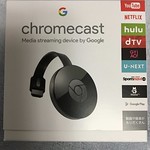
Google ChromecastGoogle Chromecastを導入しました。理由は簡単。ネットで配信されている動画をテレビで見たかったからであります。最初はですね、Huluがそうであるように、Wii Uで見られるようになってたりしないかな、そんな期待もしていたのですが、残念ながらそうした風にはなっておらず、なにか方法はないものか。調べたらChromecastが出てきたというわけです。ええ、Chromecast、名前は聞くがよくわからない機械。いったい、どういったものなんだろう。ええと、スマートフォンから映像データをWi-Fiで飛ばすの? 疑問に思いながらも、ええ、試してみましたよ。

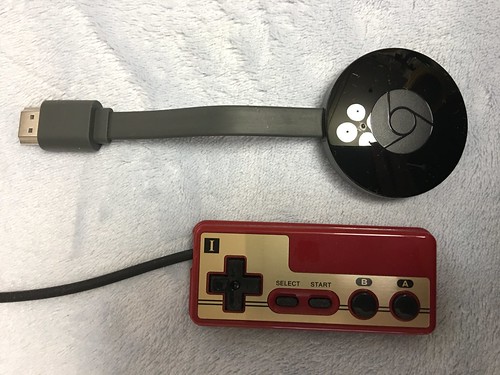
Chromecast、写真で見ても大きさがよくわかりません。結構大きなものかな、そんな風に思っていたんですが、届いて、開けてみて、そうしたらびっくり。ああ、想像していた以上に小さいものなのだなあ。

Google Chromecast

小さな円盤から伸びているHDMIケーブル。こいつをテレビに接続して、電源はHDMIからではなく付属のUSBケーブル使って供給します。小さなUSBの電源アダプタがついてくるのですが、テレビに余ってるUSB端子があるなら、そこから電源とることも可能。なので、電源アダプタが一個増えた。ええ、これ、ちょっとありがたい。ファミコンミニに使おうと思います。

Chromecastの設定、結構面倒だったりしないものか、ちょっと心配していたんですが、いやあ、簡単でした。Googleが用意しているGoogle Homeなるアプリを使います。テレビ画面にChromecastが表示するコード、それとGoogle Homeに表示されるコードが一致することを確認したら、名前を変更、でもってWi-Fiの設定しましてね、Googleアカウントにログイン。以上です。Wi-Fiの設定をした時点でアップデートを開始したり、あと、アプリに自分のつけた名前の機器が出てくるまでちょっと時間がかかったりしましたが、一度出れば後は簡単。対応アプリにChromecastの接続アイコンが出てくるので、そこからキャストしたいChromecastを選択。接続が確立されたら、後は再生するだけ。うおお、思った以上に楽で、しかも画質もいいじゃん。って、画質に関しては配信事業者の領分ですね。

ともあれ、かくして無事キャスト成功。これ、便利に使ってますよ。もうちょっと落ち着いたら、Huluも試してみたいと思います。

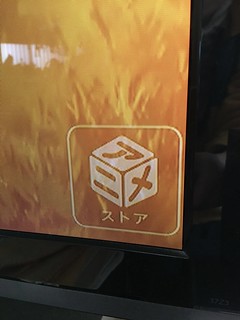
d Anime Store on Chromecast

2017年1月15日日曜日

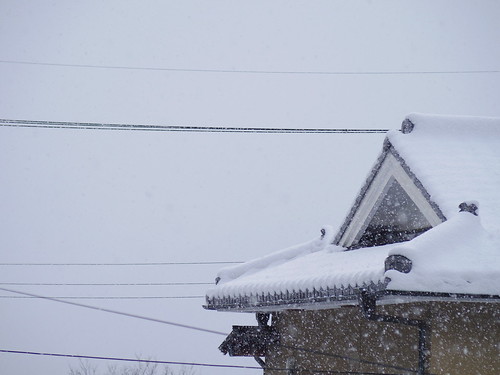
Snowy day, taken with Q-S1

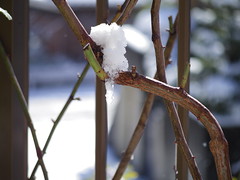
Snow雪になるよとはいわれてましたけど、正直ここまで降るとは予想外でした。降るとしても、自分の住んでる地域以外の話、そう頭っから決め込んでいたら、朝になってびっくり。うわあ、真っ白、というか、ものすごい降り! 昨日の夜、寒かったもんなあ! 布団増やさないと駄目かも、そう思ったくらいだったの、気温もさることながら、雪のせいもあったのかも。いや、気温が低いから雪も溶けずにこんんだけ積もったわけだわな。

せっかくの雪、いや嬉しいわけでもなんでもなくて、むしろ、これ明日も残ったりしそうだなと怖れているくらいなのですが、まあせっかくの雪ですから写真でも撮っておくかね。せっかく買ったのに活躍させられていないQ-S1と望遠レンズ。そいつがあれば、家から極力出ずに、今日の雪の記録も残せるだろうと。そうしたわけで、ずぼらながらも何枚か写真を撮ってみたのでした。

Snow

Snow

Snow

Snow

Snow

2016年11月15日火曜日

iBUFFALO USB2.0ハブ 7ポートタイプ

USBハブっていうのは、仕様的に4ポートというのが標準なんですかね。いえね、USB機器ってやたらあるでしょう。今やキーボードやトラックパッドはBluetooth接続でポートを塞がなくなってありがたい限りでありますが、iPhoneのケーブルで1ポート、外付けハードディスクで1ポート、iLokも1ポート。オーディオインターフェースも1ポート。iPod繋ぐのに1ポート。カメラから写真を読み込むのに1ポート、キーボードに1ポート。タブレットに1ポート。そりゃ常時接続しとかなあかんもんばかりでもないので、繋ぎかえ、繋ぎかえしてなんとかやっとるわけですが、正直いって、それがもう面倒くさい。ああ、ポート数の多いハブとかないもんか。みたいなこと思って、もうずいぶんになります。

一応ハブはひとつ持っとるんです。4ポートのやつ。けど、これ、ポートがひとつ壊れてて、3ポートでしか使えない。もう何年も前から。はやく買い替えなさいな、ってな話なんですが、当座使えてるのでこのまんまにしてしまって、ほら、どうせ買うならポート数が多いのがいいな、となるとどれだろう、どんなのがいいのだろう、そう思って調べて、そうしたらやっぱり4ポートが多いんですよね。これ、たまたまこの記事あげるために1個適当にピックアップしたハブは7ポート。なんか半端な数。これ、内部的には4ポートに4ポートをぶらさげてるらしく、ってことは、やっぱり4ポートが標準的。カスケードしていったら不安定になったりするものもあるみたいで、なんとまあ、なかなか大変だなって思ったりして、なんだか買わずにすませて、今まできてしまいました。

別にね、そんなに高い高いもんじゃないんだから、適当にピックアップして、適当に買っちまいなさいよ。ってな話なんですよね。といったわけで、近々にひとつ買ってやろうかな、などと思っています。となると、はたしてどれを買うたらよいものか。

こうやって迷ってしまうから買えんのですよね。

2016年7月4日月曜日

ELECOM ステレオヘッドホン カナル BAドライバ BA100

 イヤホンを買い替えました。正確にいうとインナーイヤーヘッドホン。カナル型ではATH-CK5ATH-CK52ER-6に続いて4種類目。これが初の2万円台突入のイヤホンとなりました。けど、購入価格としてはER-6より安かったりして、いやあ、なんなんでしょう、この値引き。2万円引きの5千円くらいで買えるんですけど、在庫を投げ売り? いや、わからないんだけど、ともあれ安く買えること自体に文句はない。メーカーはELECOM、ある種信頼できるブランドである、しかし音響機器に関してはなんとも未知数。でも、まあ、この価格なら失敗はなかろうと判断して、思い切って買いました。なんせ、ER-6がもう限界で買い替えを迫られていたんです。

到着して、手にしてみて、驚いたのは重さでした。ハウジングっていうんですか? ドライバやら収めてるケース。こいつがですね真鍮、すなわち金属製でして、これまで樹脂製のものしか使ったことがなかったので、もう重い重い。錘みたい。ケーブルを持ってぶらぶらと揺らす、その感触は中世の武器フレイルを彷彿とさせる。いや、そこまで重くはないんですけどね。

この重さのせいで耳から抜けてくる。そんなレビューがあったのです。えー、そこまで重いのか。その前提があってなお驚いた重さだったわけですが、私の場合、耳に入れると重さは別に気にならないレベルです。イヤーキャップの合い方でしょうか。私は標準のもの、大中小の中ですかね、それを使ってますけど、これで結構な静音も得られて悪くない感じです。

音は出してすぐの段階で、キンキンしたり耳に痛い硬さがあったりといったネガティブな印象はなく、中音域が前に出てくる印象が強いです。この前に使っていたER-6が中から高音域を得意にしているイヤホンだったのですが、それに比べて明らかに中音寄り。広がりよりもむしろ密度を感じさせる、まとまった鳴り方をしていると感じました。この中音が密に聞こえることに、ちょっと抜けが悪い? みたいな印象も持ちましたが、聞いているうちに慣れますね。詰まってるみたいには思わない。なので、1日たっての現在、抜けの悪さといった印象はもうありません。

低音は思ったよりも出てると思います。私は耳の保護を考えて適性な音量よりちょっと抑えめにして聞くことが多いですが、それでも低音のラインやキックなどの存在感はしっかり感じます。ここからボリュームを少しあげて、適性、自分の感覚では少し大きめにしてやると、より低音は強調されてくる。おそらくこれが意図されたバランスだと思います。低音の輪郭がはっきりと感じられて、悪くないんじゃないかな。これより大きくなると、自分の好み(相当低音は抑えめ)からははずれてくるかも知れません。

ロックなど聞いていると、キックよりもスネア、タム、あたりが強調されている、そんな印象です。反面、シンバルなどの金物は後ろに少しひっこんで、シャンシャンうるさくはならない、そんな感じ。でも、聞こえないということはない。きちんと鳴ってはいる。過剰に押し出されてはこない、そんな感じです。

結局中音寄りのイヤホンということなのだと思うんですが、派手さより堅実さ、そんな感じで、ギターなど弦楽器なら弦にタッチするノイズが確かにわかる、それくらいの解像感があるから、クラシックなら小編成の多声音楽などにも悪くない。大編成のオーケストラや、クラシック以外のたくさんの音が盛り込まれたような曲も、それぞれの要素がちゃんと聞こえてくる。たくさん音が鳴っててもごちゃっとしないのはさすがです。

しかし、ELECOMが最近高級イヤホンに注力してるのは知ってて興味を持ってはいたんですけど、実際買う日がくるとは思っていませんでした。正直、これで充分以上だなって感じ。数年はこれ一本でいけそうです。

2016年6月6日月曜日

PENTAX レンズフード PH-RBA40.5 (Qマウントレンズ 06 TELEPHOTO ZOOM用)

 このあいだ、ちょっと京都にいきまして、せっかくだからとカメラも持っていきまして、カメラはGR DIGITAL IVPENTAX Q-S1。Q-S1には望遠ズームをつけっぱなしにしていまして、ええ、このレンズ、気にいっているのですよ。さて、こないだの話に戻ります。時間にも余裕があったし、天気もよかったし、というので、家から駅まで歩くことにしたんですが、いやあ、なんということでしょう、そのズームレンズに逆向けにつけてたフードがなくなってる! あー、落としちゃったよ! 逆向けにセットしたときは、かちっとはまらない、緩くてぐらぐらしてる、わかってたはずなのに気をつけてなかった。ああー、落ち度だわ。歩いてるうちに、振動でちょっとずつ回転して、落ちちゃったんだ。もう、すごくショックでした。

京都に向かう電車の中で、いやあ便利ですよね、iPhone、ウェブにアクセスできる。価格を軽く確認しましたら、2500円くらいする! あー、地味に高いよ。千円ちょっとくらいなら、まあ痛いがしかたない、そんな気にもなろうもの。でも二千円超えるとなれば、というか三千円近いとなれば、痛みもかなりのものになって、もうね、すっごい憂鬱。これから京都だ、撮影だ、そんな気持ちでいたのが、もうすっかり消沈。まあ、金で解決できることはくよくよしないがモットーです。気落ちしててもしゃあないんですが、まあ、ショックはショックということで、はあ……。

フードはですね、なくても写真撮るのにそれほどダメージはありませんから、まあ、炎天下とかだとあった方がいいって思いますけどね、撮れないわけじゃない、そう思って気力をふるっていろいろ撮影してきたんですね。でも頭のどこかにはフード落としたという意識が確かに残っていて、ふいにがっかりする。そんなことを繰り返していて、庭園出口の受付に誰かが落としたフードを見ては、ああ、気の毒だ、でも、これ、落としちゃうよなあ。なんだか相哀れむ、そんな気持ちにさえなっていたのでした。

たくさん歩いて疲れたから帰りはバスを使いたい。そう思ったのだけど、道のどこかに落ちてるんじゃないか、回収できたらいいな。そう思って、頑張って歩いて帰りました。いやあ、ただ歩くだけじゃなくて、あっちこっちと視線さまよわせて探しながら歩くの、結構つらい。ほんと、地面、道路の脇だけじゃなく、段差があったらその上に置いてくれてる人がいるかも知れない、可能性ありそうなところは全部見て、けど見つからなかったんですね。壊れて割れてしまった、そんな形跡でもあれば納得もいくのに。そんなこと思って、もしかしたら玄関にでも落ちてないかな? そう思ったのですが、やっぱりない。ああ、ほんとに失くしてしまったんだ。そんな気持ちがして落ち込みました。

PCでヨドバシカメラのサイト開きまして、型番どれだっけ、PENTAXのサイトで確認して、対象のフードのページ開きまして、でもすぐにほいっと注文する気にはならなかったんですね。でも、これが正解でした。いえね、あったんです。テレビ見ようと場所を移動したら、そのテレビの前らへんに、黒い筒が落ちてる。あれ? あ、フードだ。あれ!? じゃあ、玄関にいく前にもう落としてしまってたってこと!?

慌てて買わなくてよかったですよ。そして想像以上に落ちやすいということもわかって、ええ、フード、使う時は逆向けにではなく、たとえすぐには撮影しないとしても、正位置にきっちりつけておく、そうした意識が必要だと実感させられる出来事でした。